Ordrer
Hva modulen gjør
Ordrer-modulen (BULKORDRE i menyen) viser bulkleveranser av drivstoff og energi som skal kjøres ut. Sjåføren plukker ordrer, ser detaljer, registrerer levert mengde og ferdigmelder ute hos kunden. Ved ferdigmelding oppdateres Visma Business automatisk: ordren markeres levert, bilens beholdning reduseres, og fakturagrunnlaget gjøres klart.
Ordrene i listen kan komme fra flere kilder:
- Registrert i appen med NY ORDRE
- Registrert av ordrekontoret direkte i Visma Business
- Bestilt av kunden i EnergiApp — synkroniseres inn av ConnectMonitor-tjenesten
- Opprettet automatisk ut fra gassmålerstander (AutoOrder i ConnectMonitor)
(Verifisert i ordrer.ts, ordrer.html.)
Slik bruker du den
Finn ordrene dine
Øverst på siden:
- Visningsknapp som veksler mellom liste → rutenett → kart (samme knapp bytter neste visning). Valget huskes til neste gang.
- Søkefelt — søker i ordrenummer, kunde, leveringsnavn/-adresse, leveringsinfo og kundereferanse (fra 3 tegn).
- Dag-navigasjon (forrige/neste dag + kalender) vises når DAGENS er på.
- Beholdnings-chips som viser bilens nåværende lager (mengde | i ordre).
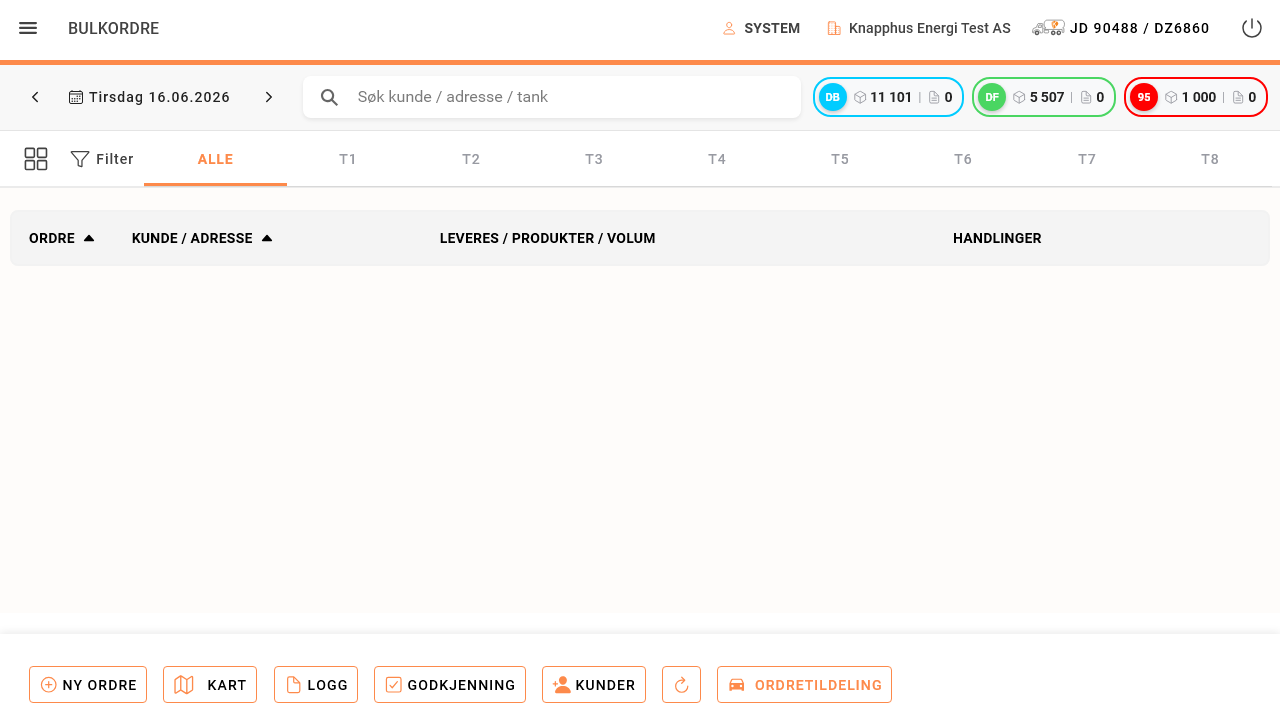
Trykk Filter for å åpne filterpanelet (skjult for leverandørbrukere). Et merke viser antall aktive filtre:
| Filter | Viser |
|---|---|
| TILDELT MIN BIL | Ordrer tildelt bilen/hengeren din (brukes med planlegger) |
| DAGENS | Kun ordrer med leveringsdato i dag |
| MINE | Ordrer tildelt deg |
| UTILDELTE | Ordrer ingen sjåfør har plukket |
| PF/FYRING | Avgiftsfrie ordrer |
| BULK | Viser kun bulk-produktlinjer (når «vis alle produkter» er på) |
| Prioritet | Normal eller Haster |
| SELSKAP | Filtrer på ett av dine selskaper |
| Transportør | Filtrer på transportør (når transportører finnes) |
| Rute T1–T8 | Turnummer (vises med planlegger og DAGENS) |
Slår du på både MINE og UTILDELTE, ser du dine ordrer og de ledige. Av/på-filtrene lagres på enheten. I tillegg kan du sortere ved å trykke på kolonneoverskriftene, og dra ordrer opp/ned for å endre rekkefølgen — rekkefølgen lagres.
Trykk +/Detaljer på en ordre for å utvide den inline — da ser du leveringsdatoer (Ønsket/Senest/Planlagt), kunde/kjøper, selger, leveringsinfo, tankinfo, telefoner og intern/ekstern info, uten å åpne hele ordren. (Pris- og DB-kolonnene i den utvidede produkttabellen vises kun for nivå ≤ 1.)
Plukk en ordre
Knappen på ordren viser PLUKK når ingen har tatt den, og ÅPNE når den er din:
- Trykk PLUKK på en utildelt ordre — den tildeles deg umiddelbart (du blir stående i listen).
- Trykk ÅPNE på en ordre som er din for å åpne ordredetaljene.
Du må plukke før du kan åpne
Det er ingen «kun se»-knapp i listen. En utildelt ordre må PLUKKES (som tildeler den til deg) før knappen blir til ÅPNE. Vil du gi den fra deg igjen, bruk FRIGI inne på ordren.
Åpne, lever og ferdigmeld
ÅPNE går til ordredetaljene (siden order-details-sales). Der kan du:
- Se og redigere kundeinfo, leveringsadresse, leveringsinfo og kontakter (VIS KUNDEINFO / SKJUL KUNDE styrer hvor mye som vises).
- Registrere Antall (levert mengde) per produktlinje. Mangler et produkt, bruk LEGG TIL PRODUKT.
- Skrive KOMMENTAR (vises på leveringskvitteringen) og/eller INTERN KOMMENTAR.
- Trykke FERDIGMELD og bekrefte i dialogen — da settes leveringen, GPS- posisjon lagres, og kunden får tilsendt leveringskvittering (PDF) på e-post.
| Knapp på ordresiden | Hva som skjer |
|---|---|
| FERDIGMELD | Åpner bekreftelsesdialog; fullfører leveringen og sender til Visma |
| UTSETT | Egen dialog — flytter ordren til en senere dato |
| FRIGI | Fjerner deg som tildelt sjåfør |
| LEGG TIL PRODUKT | Legger til en ekstra produktlinje |
| TILBAKE | Tilbake til listen uten å ferdigmelde |
For å ferdigmelde må minst én linje ha levert antall. Er beholdningskontroll
(ValidateTruckStock) på for selskapet, stoppes ferdigmeldingen med beskjeden
«Ordren kan ikke ferdigmeldes …» hvis bilen ikke har nok av produktet registrert.
Navigasjon til kunden
I listen gir knappen Navigasjon kjørerute i kart (Google Maps) til leveringsstedet — bruker GPS-koordinatene, ellers adressen. (På ordresiden heter tilsvarende VEIBESKRIVELSE.)
Knapper nederst på siden
| Knapp | Går til | Krav |
|---|---|---|
| NY ORDRE | Opprett bulkordre (/new-order) |
Ikke leverandør |
| KART / LISTEVISNING | Bytt visning | — |
| LOGG | Transaksjonslogg (/transaction-log) |
— |
| GODKJENNING | Godkjenningskø (/orders-sales) |
Nivå ≤ 1 |
| KUNDER | Ny kunde (/new-customer) |
Ikke leverandør |
| ORDRETILDELING | /order-assignment, eller PLANLEGGER (/order-planner) når planlegger er på |
Nivå ≤ 3, ikke leverandør |
Varsling om nye ordrer
Bryteren Automatiske varslinger i filterpanelet slår på bakgrunnssjekk for nye ordrer tildelt deg (eller bilen/hengeren din). Ved nye ordrer piper og vibrerer enheten, og du får dialogen «📦 Nye ordrer mottatt!» med snarvei til listen. (Verifisert i order-polling.service.ts — intervallet i tjenesten er 10 minutter.)
Viktige felt
I listen
| Felt | Betydning |
|---|---|
| ORDRE | Ordrenummer fra Visma (sorterbart) |
| KUNDE / Adresse | Kundenavn (+ kunde-ID) og leveringsadresse |
| Ønsket / Senest / Planlagt | Ønsket leveringsdato, bekreftet senestdato, og planlagt dato (rute) |
| Produkter | Fargekodede produkt-chips med kortkode og bestilt mengde |
| T1–T8 | Turnummer-merke når ordren er rutetildelt |
På ordresiden (utvidet/detalj)
| Felt | Betydning |
|---|---|
| Bestilt / Antall | Bestilt mengde og levert mengde (det du registrerer) |
| Std. | Mengde omregnet til standardliter (15 °C) |
| Pris / Rab / Frakt / Sum | Pris, rabatt, frakt og linjesum |
| DB | Dekningsbidrag per linje (kun nivå ≤ 1) |
| ORDRESUM | Total for hele ordren |
Prosessflyt: fra ferdigmelding til Visma
flowchart TD
    A[Sjåfør trykker FERDIGMELD i appen] --> B[Connect API]
    B --> C[Volum omregnes til standardliter<br/>basert på lastetemperatur]
    B --> D[Leveringskvittering PDF<br/>genereres og sendes kunde]
    C --> E[jhlVismaAPI]
    E --> F[Ordre og ordrelinjer oppdateres i Visma<br/>status: levert / til godkjenning]
    E --> G[Bilens beholdning reduseres<br/>med levert mengde]
    F --> H[Fakturagrunnlag klart i Visma]
Avhengig av selskapets oppsett går ordren enten rett til fakturering eller til en
godkjenningskø der leder/godkjenner kontrollerer den først.
(Verifisert i UserController.cs
og jhlVismaAPI OrderController.SetOrderAsCompleted / InventoryController.AddOrderDeliveredTransaction.)
Vanlige problemer
| Symptom | Årsak | Løsning |
|---|---|---|
| Ordren vises ikke i listen | Et filter skjuler den — oftest DAGENS eller MINE | Slå av filtrene, sjekk dato, eller søk på ordrenummeret |
| Knappen viser PLUKK, ikke ÅPNE | Ordren er ikke tildelt deg | Trykk PLUKK først (tildeler den deg), så blir den ÅPNE |
| «Ordren kan ikke ferdigmeldes …» | Beholdningskontroll er på, og bilen har ikke nok av produktet | Registrer lasting i Beholdning først, eller kontakt kontoret |
| Navigasjon-knappen mangler | Appen har ikke GPS-posisjon | Gi appen posisjonstilgang |
| Kunden fikk ikke kvittering | E-postadresse mangler på ordren | Legg inn e-post under kundeinfo før ferdigmelding |
| Rekkefølgen jeg dro ordrene i forsvant | Lagringen feilet (nettverk) | Dra på nytt på bedre dekning |
| EnergiApp-bestilling mangler i listen | ConnectMonitor-synken har ikke kjørt, eller produktmapping mangler | Kontakt systemadministrator — se Ordreinngang |
Relaterte sider
- Flyt: Plukk → levering → fakturagrunnlag — hele prosessen ned til tabellnivå
- Salgsordre — produktsalg (egen ordredetalj-side)
- Lager og beholdning — lasting og beholdningskontroll
- Planlegger — rutetildeling
- Prosessflyter — oppsummert flyt for alle moduler
- Moduler