Skjema og sjekklister
Hva modulen gjør
Skjema-modulen dekker utfylling og oppfølging av sjekklister, avvik og kundeleads. Skjemadefinisjonene (spørsmål, alternativer, kategorier) hentes fra Landax, og innsendte svar lagres der. To menyvalg:
| Menyvalg | Rute | Brukes til |
|---|---|---|
| NYTT SKJEMA | /documentation |
Starte ny utfylling: sjekkliste, avvik eller kundelead |
| MINE SKJEMA | /my-forms |
Se og følge opp alt du har sendt inn |
I tillegg finnes kioskmodus — skjemautfylling på nettbrett uten innlogging.
Slik bruker du den
Fyll ut en sjekkliste
- Velg NYTT SKJEMA i menyen.
- Velg hurtigvalg Dagskontroll (lastebil/tilhenger) eller Månedskontroll, eller bla i alle skjemaer via skjemavelgeren (gruppert per kategori, «Internkontroll» åpnes som standard).
- Fyll ut spørsmålene. Spørsmålstypene inkluderer ja/nei-valg, flervalg, tekst, kommentar, avsnitt (kun overskrift), nedtrekk, tall, dato, klokkeslett og signatur (tegnes på skjermen).
- Spørsmål om lastebil/tilhenger og automat/stasjon/tank åpner et søkevindu med kjøretøyene/tankene fra Visma.
- Velger du svaret «Ikke ok», åpnes kommentarfeltet automatisk — beskriv avviket.
- Enkelte spørsmål har vedlagte dokumenter (prosedyrer) du kan åpne.
- Send inn. Manglende obligatoriske felt markeres og telles opp.
- Kvitteringsside vises, og du sendes til MINE SKJEMA etter noen sekunder.
Følg opp i MINE SKJEMA
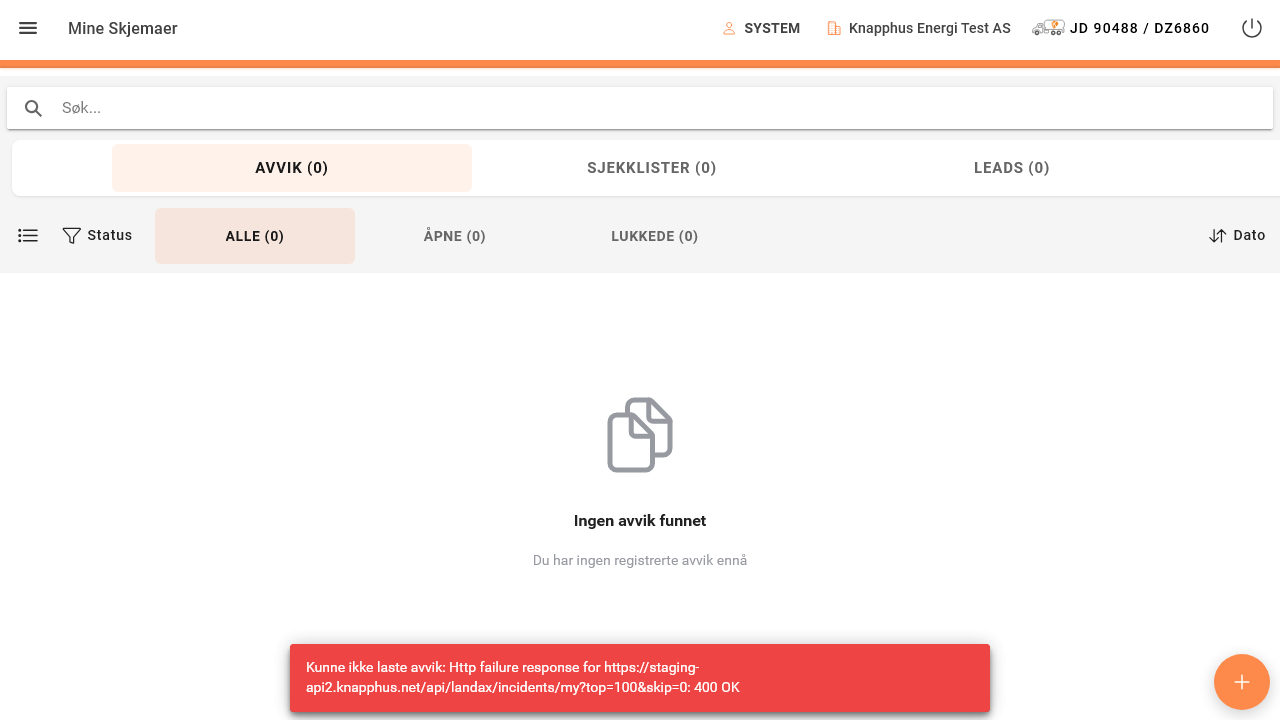
Tre faner:
| Fane | Innhold | Kilde |
|---|---|---|
| Avvik | Dine Landax-avvik med status (Ny, Under behandling, Til lukking, Gjenåpnet, Lukket) | Landax |
| Sjekklister | Landax-sjekklister — åpne og fullførte, kan gjenåpnes | Landax |
| Leads | Kundeleads du har registrert | Connect API |
Felles søk, liste-/rutenettvisning og sortering på dato/status.
Kioskmodus (nettbrett uten innlogging)
Kiosk lar f.eks. en stasjon eller et verksted samle inn skjema fra hvem som helst, uten brukerkonto:
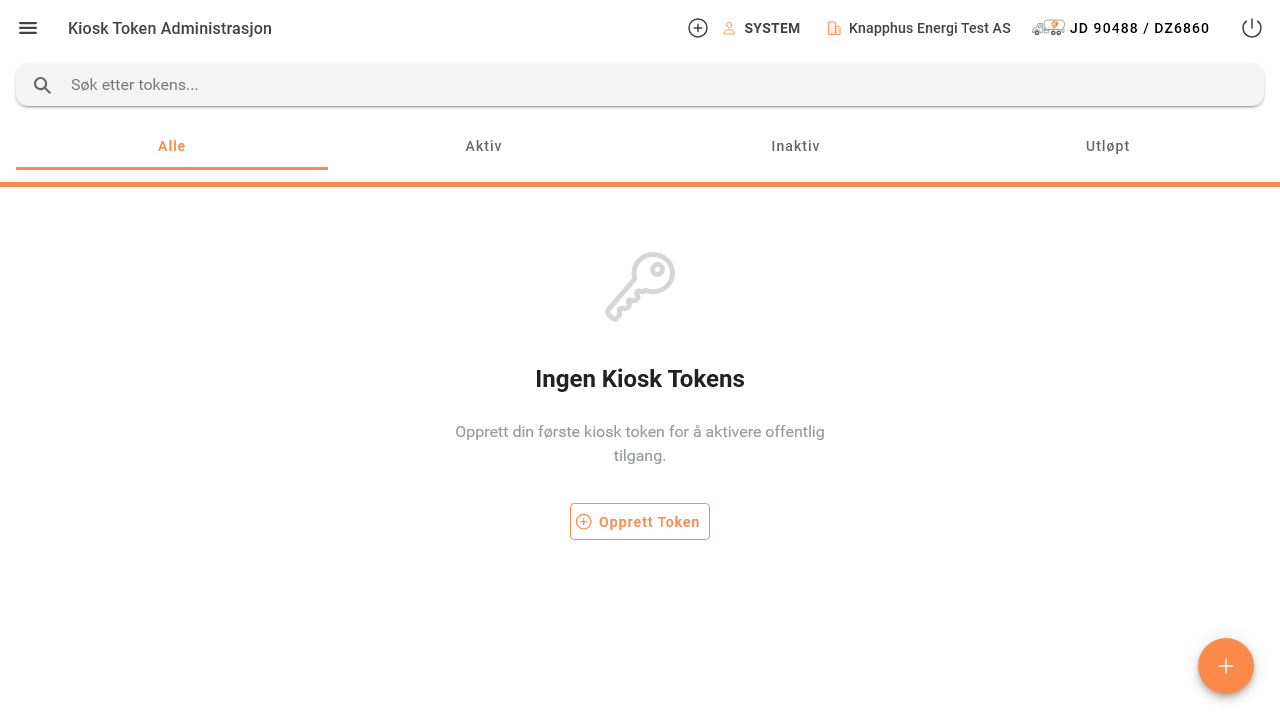
- Administrator oppretter en kiosk-token på
/kiosk-token-admin: navn, lokasjon, avdeling, skjemadefinisjon, gyldighetsperiode, evt. maks innsendinger per dag. Detaljvisningen gir QR-kode og direkte URL:https://app.knapphus.net/survey-kiosk?token=…&definitionId=…&companyId=… - Nettbrettet åpner URL-en og viser klarskjermen med firmalogo og kundevelger.
- Brukeren velger kunde, fyller ut og sender inn.
- Suksessskjerm vises i 5 sekunder, så nullstilles skjemaet for nestemann.
Innsendinger lagres først lokalt i databasen (tabellen SurveySubmissions,
status Pending) og videresendes så til Landax. Feiler Landax-kallet, beholdes
svaret lokalt med status Failed for ny innsending — brukeren ser uansett
suksess. Token-statusene i admin: Aktiv, Inaktiv, Utløpt,
Ikke gyldig ennå.
Kobling mot Landax-bruker
Innsendinger knyttes til din Landax-medarbeider. Koblingen gjøres automatisk i
denne rekkefølgen: ansattnummer ({selskap}-{brukernavn}) → e-post → mobil →
navn. Lykkes ingen av delene, får du feilmeldingen «User not mapped to Landax
Coworker ID» — da må medarbeideren registreres/oppdateres i Landax.
Vanlige problemer
| Symptom | Årsak | Løsning |
|---|---|---|
| «User not mapped to Landax Coworker ID» | Brukeren finnes ikke i Landax med matchende ansattnr/e-post | Oppdater medarbeideren i Landax (se Landax-integrasjonen) |
| Skjemaet mangler i velgeren | Definisjonen er ikke hoveddefinisjon eller er deaktivert i Landax | Kontroller definisjonen i Landax |
| Kiosk viser «token ugyldig» | Token utløpt, deaktivert eller feil definisjons-ID i URL | Sjekk token i /kiosk-token-admin; generer ny URL |
| Kiosk: «maks innsendinger nådd» | Dagsgrensen på tokenet er brukt opp | Øk Maks innsendinger per dag eller vent til neste dag |
| Innsending vises ikke i Landax | Landax-synk feilet — svaret ligger lokalt med status Failed |
Systemadministrator kan resende fra SurveySubmissions |
| Sjekklisten i appen er gammel versjon | Definisjonen er endret i Landax etter at siden ble åpnet | Last siden på nytt |
(Verifisert i survey-form.component.ts,
survey-kiosk.component.ts,
kiosk-token-admin.component.ts,
API SurveyController/SurveyKioskController, survey_kiosk_database_setup.sql.)
Relaterte sider
- Avvik — avviksregistrering
- Kunder og leads — kundelead-skjemaet
- Landax-integrasjonen
- Flyt: Utfylling og innsending — detaljert prosess
- Prosessflyter — oppsummert flyt for alle moduler
- Moduler